
成交快手教學,簡潔介面+詳細教學檔案,科技小白也能輕鬆上手這套強大的 CRM 工具,讓您的個人帳號也能擁有企業級的管理效率!
是專為業務人員打造的 LINE 顧客管理工具(CRM),讓你的個人LINE 跟LINE@一樣方便。這一篇是關於 成交快手 的使用教學文章,個人LINE管理AI 的使用介面簡潔易懂,再加上這份詳細的教學檔案,極易上手!
前置作業
開始使用前,用電腦搜索成交快手官網,點擊【立即體驗功能】或點擊此處即可下載檔案。
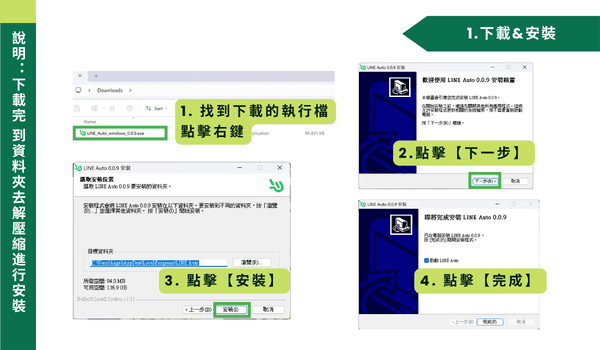
下載完畢後,請依照以下步驟完成軟體部署:
- 解壓縮與啟動:找到下載的執行檔,點擊右鍵進行解壓縮與安裝 。
- 安裝流程:依序點擊【下一步】→【安裝】 。
- 完成安裝:點擊【完成】即可啟動程式 。
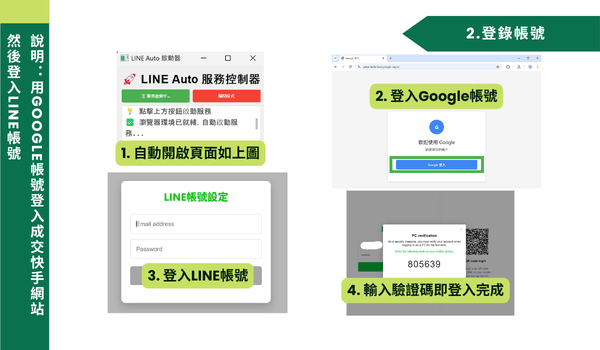
安裝完成後,需連結您的帳號以同步功能:
- 網站登入:自動開啟頁面後,請先用 Google 帳號登入「行銷快手」網站 。
- LINE 連結:在 LINE Auto 服務控制器中輸入您的 LINE 帳號進行登入 。
- 身分驗證:在手機端輸入電腦顯示的驗證碼,即可完成登入程序 。
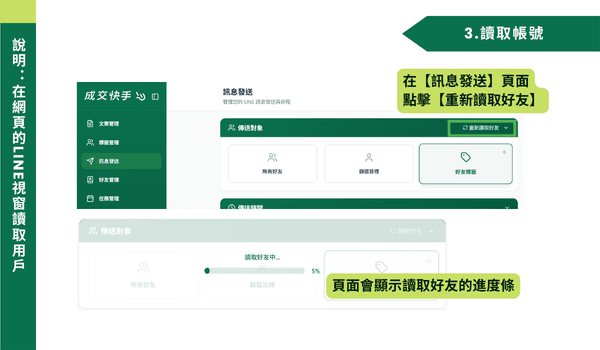
為了讓 AI 管理您的好友,需先進行資料同步:
同步好友:在【訊息發送】頁面中點擊【重新讀取好友】 。
進度監控:頁面會顯示進度條,請耐心等待好友清單讀取完成 。
標籤管理
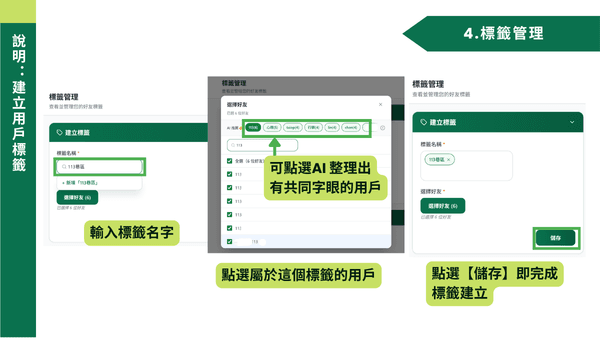
精準的客戶分類是行銷的第一步,經過標籤設定的用戶名字底下會出現標籤,讓您往後可以針對特定標籤的客群傳送消息。
建立標籤:首先,輸入標籤名稱並選擇對應的好友進行歸類 。
AI 智慧整理:可點選AI已自動篩選出名字中含有共同字眼的用戶進行快速分類 。
儲存設定:確認標籤與用戶關聯無誤後,點選【儲存】即完成 。
標籤名稱可以根據自己的業務種類設定,以下為參考範例:
| 分類維度 | 標籤範例 |
|---|---|
地區 |
大安區、中山區、士林區 |
客群定位 |
潛在買家、已成交、長期追蹤 |
興趣/課程 |
法文班、西文班、德文班 |
行政分類 |
3A 班、4C 班、5A班 |
文案管理
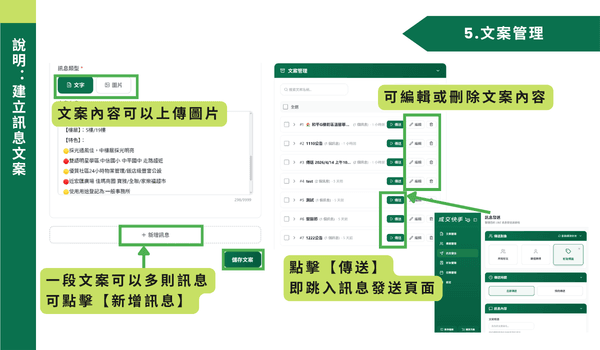
您也可以建立文案訊息的素材庫,以後就直接可以選擇傳送,擺脫重複剪貼的日常。
內容建立:輸入文案標題與內容,除了文字,也支持圖片素材 。
多重訊息:一段文案可包含多則訊息,點擊【新增訊息】即可疊加 。
靈活編輯:已儲存的文案可以隨時進行編輯、刪除或立即傳送 。
任務管理
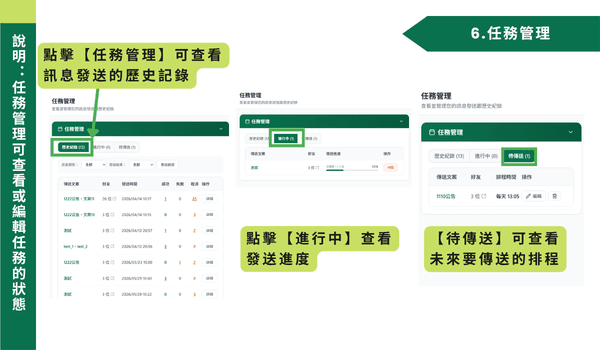
隨時追蹤您的發送進度與歷史:
歷史記錄:查看過去發送訊息的詳細排程、發送對象及成功/失敗原因 。
進行中任務:實時查看發送進度,並可視情況點擊【中斷任務】停止發送 。
待傳送排程:查看未來預約的任務,支援隨時編輯內容或刪除排程 。
訊息發送
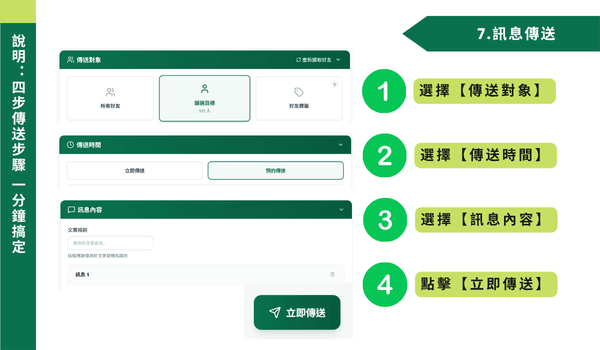
最後,只需要四步將您的訊息精準投遞、一鍵群發:
- 選擇對象:可選擇發送給所有人、搜尋特定用戶,或選擇預先建立的好友標籤 。
- 設定時機:
- 立即傳送:設定完成後馬上發出 。
- 預約傳送:可設定特定日期與時間,並選擇傳送頻率(僅此一次、每天、每週) 。
- 內容載入:直接輸入新文案或從「文案庫」中選擇已儲存的模板 。
- 一鍵群發:完成之後,點擊【立即傳送】即可完成一鍵群發,過程僅需不到 1 分鐘。
備註功能
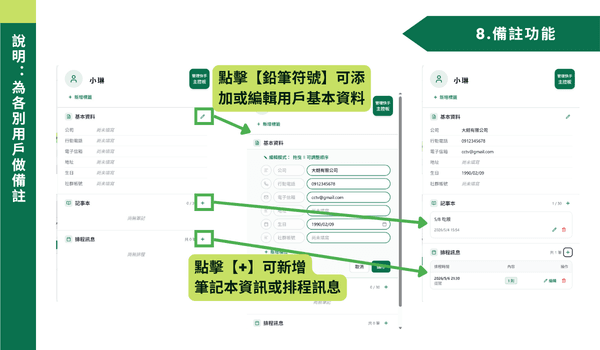
成交快手 也提供實用的【備註功能】,讓您可以在每位 LINE 好友的專屬頁面中,完整記錄客戶資訊與互動歷程。
您可以自由新增:
🏷️ 標籤分類(地區、預算、需求等)
📋 基本資料(公司、生日、地址、Email 等)
📝 備註記事(看房紀錄、客戶偏好、家庭狀況等)
⏰ 排程提醒(生日祝福、看房提醒、後續追蹤等)
無論客戶人數增加到幾十位、幾百位,都能快速掌握每位客戶的需求與跟進進度,不再因為資訊散落在聊天紀錄中而遺漏重要細節。
最重要的是,所有備註內容都僅供您個人查看,客戶完全不會看到,讓您可以安心記錄客戶需求、偏好與跟進重點,打造更專業的客戶管理流程。
貼心的業務,往往從記住客戶的細節開始。 😊
好友管理
客戶越來越多,還在自己複製貼上到 Excel 整理名單嗎?
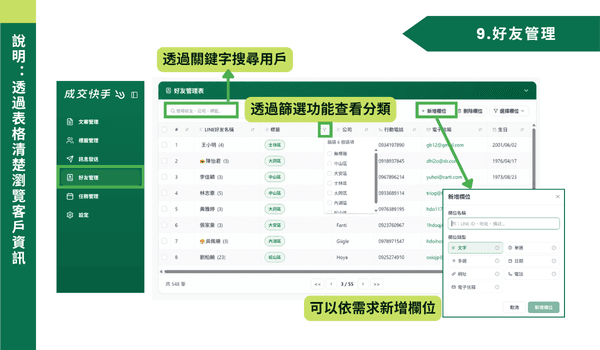
透過【好友管理】功能,您可以用表格方式快速且清楚地瀏覽所有 LINE 好友資料,不必再額外建立或維護客戶名單。
🔍 快速搜尋:輸入姓名、電話、標籤等關鍵字,即可快速找到指定客戶。
🏷️ 標籤篩選:依照地區、預算、需求等標籤分類,一鍵查看符合條件的客戶名單,讓推播與跟進更精準。
📋 自訂欄位管理:可自由新增欄位,記錄更多客戶資訊,打造符合自己業務流程的專屬客戶資料庫。
無論是查看客戶資料、整理名單,還是規劃後續跟進,都能更有效率地完成,讓客戶管理不再雜亂無章。
💡 結語
善用成交快手,讓自動化工具幫您分擔瑣事,將精力集中在最重要的大單成交上。
不要再讓「不會用」成為您 AI 行銷轉型的絆腳石!
成交快手 採取月訂閱,無需綁約,輕鬆沒負擔!🤗
而且提供 免費試用(試用後再決定也不遲)🎁
🚀 立即加入我們的官方LINE領取免費試用資格!
👉 Line ID:@POFB 👉 https://lin.ee/brQUuW6
✨官網連結:https://snappost.tech/lineauto/
看不懂這篇教學手冊?點擊此處可查看成交快手的詳細介紹~
px-2-rqbvm00wdb6xwxdqyusj746kmg6hlp4e16zvh5i6io.png "SEO文章封面(1374 X 879)px")
px-rpzq8zv2nrgvdxvnqhnqbt9xrfax31jmyno9pos328.png "SEO文章封面(1374 X 879)px")